La barre de gestion de votre site est un élément important de votre site WebSelf.
Barre horizontale
Barre verticale
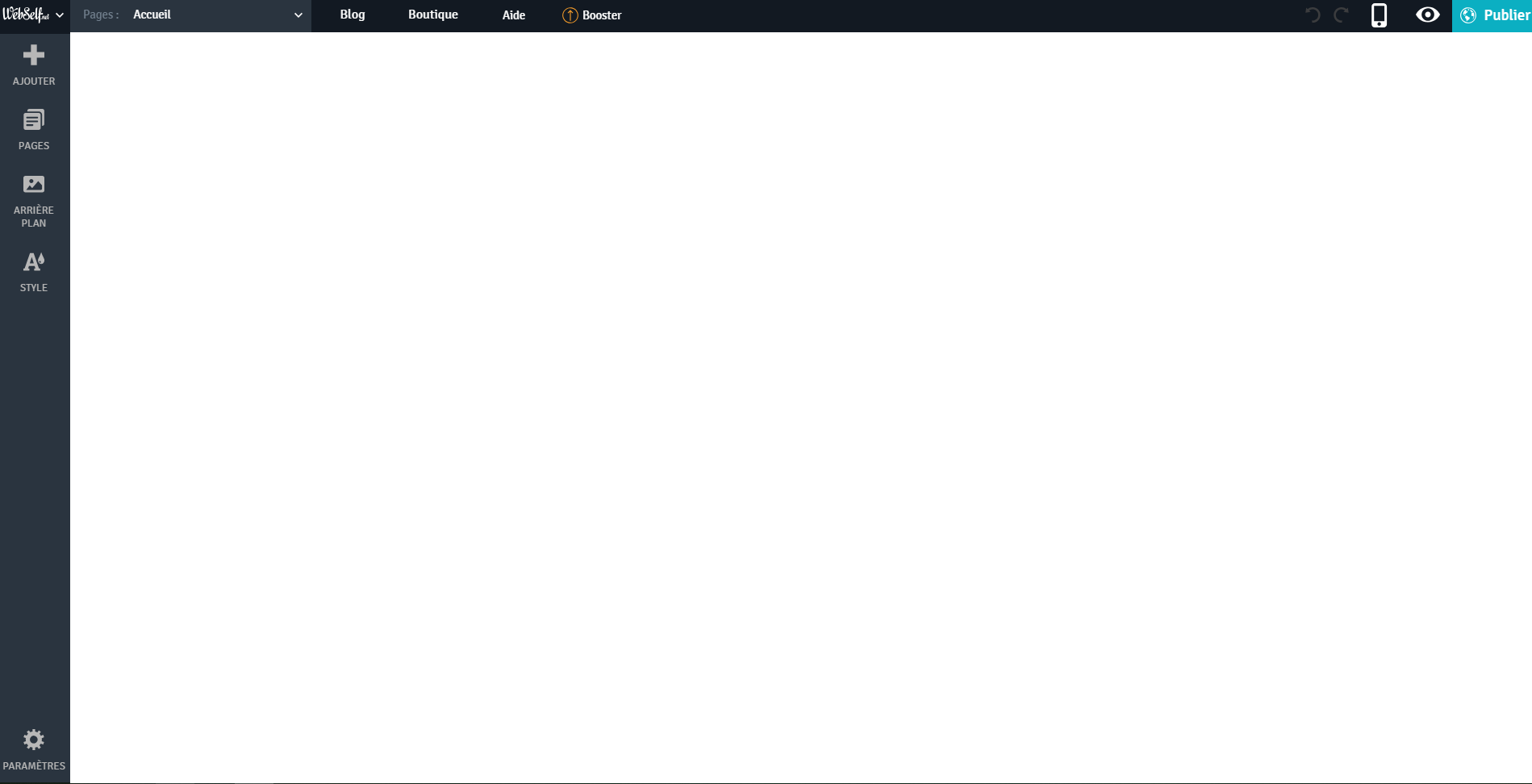
Barre de gestion horizontale
Celle-ci se situe en haut de l'écran dans l'éditeur. Elle permet un accès direct aux fonctions principales de gestion votre site. Ci-dessous, vous trouverez un descriptif des différents éléments qui composent cette barre.
WebSelf.net
Ici vous avez des raccourcis pratiques vous permettant d'allez directement au Tableau de bord, aux Statistiques, de Créer un nouveau site, de Quitter l'éditeur ou Déconnexion.
Liste des pages
La liste des pages vous permet d’accéder rapidement d'une page à une autre de votre site, notamment les pages cachées.
Liste des langues
Vous voulez visualiser votre site dans l'autre langue que vous avez ajouté ? En cliquant sur cette section, les différentes langues de votre site seront présentes.
Note:
L'élément multilingue n'est disponible qu'avec les plans Pro et Business.
Blog
Créez votre blog facilement. Textes, images, vidéos, tout peut être intégré en quelques clics seulement. Faire un blog est un bon moyen d’optimiser le référencement de votre site internet et de fidéliser vos clients.
Boutique
Créez votre boutique en ligne facilement. L'élément Boutique vous permettra de faire de la vente en ligne directement à partir de votre site WebSelf.
Aide
C'est ici que vous pouvez consulter les supports d'aide offerts par WebSelf: Visite interface, Vidéo, Centre d'aide WebSelf et Nous joindre.
Souscrire
Vous permet de compléter votre inscription à un Plan Premium: Basic, Pro ou Business.
Annuler/Rétablir
Vous pouvez annuler ou rétablir la dernière action effectuée en clinquant sur l’icône Annuler / Rétablir.
Affichage mobile
Vous pouvez activer ou désactiver l’affichage mobile de votre site. Pour cela, il suffit de cliquer sur l’icône mobile qui se trouve dans la barre du haut de votre site.
Aperçu
L'aperçu vous permet de voir et de naviguer sur votre site comme s'il était en ligne. Vous pouvez aussi voir tout changement que vous effectuez avant de mettre votre site en ligne.
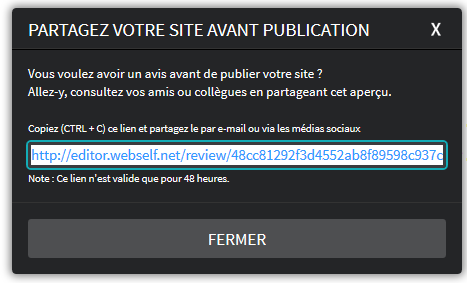
Vous pouvez partager votre site avant sa publication. Pour ce faire cliquez sur "Aperçu" puis sur l'icône "PARTAGER".
Publier
Pour qu'une modification apportée à votre site soit visible en ligne, vous devez le publier.
Barre de gestion Verticale
Celle-ci se situe à gauche de l'écran dans l'éditeur. Elle permet un accès direct aux fonctions principales de la configuration de votre site. Ci-dessous, vous trouverez un descriptif des différents éléments qui composent cette barre.
Ajouter
Cette section vous permet d'ajouter différents contenus. Un contenu est un élément que vous ajoutez à votre site : une image, un formulaire, une carte, etc.
Pages
Pages, comme son nom l'indique, vous donne accès à la gestion des pages de votre site. Vous pourrez ainsi en créer, en supprimer ou tout simplement copier une page afin de gagner du temps.
Sections
L’élément Section vous permet de diviser votre page web en plusieurs zones de travail. Alors des contenus peuvent être ajoutés, édités ou supprimés.
Arrière plan
Vous pouvez modifier les arrières-plans et couleurs des différentes sections de votre site ( page, en-tête, contenu,pied de page, sections).
Style
Sous cet onglet, des éléments de style de votre site sont disponibles. Vous pouvez changer les différentes couleurs et polices présentes sur le site afin de les personnaliser au maximum.
BIBLIO
La bibliothèque d'images est accessible en tout temps à gauche de l'écran dans l'éditeur. Plus besoin de passer par un module chaque fois pour consulter vos images enregistrées. Du changement d'un fichier existant cela change l'ordre des fichiers dans votre bibliothèque.
Paramètres
Les paramètres de votre site vous permettent d'aller plus loin dans la gestion de votre site. En effet, c'est via cette section, que vous pouvez ajouter une langue, vos différents codes de suivis, gérer les éléments de référencement, modifier votre favicon ou personnaliser votre page d'erreur 404.