Ajouter une image
Pour ajouter une image, il suffit de se rendre sur la barre de menu de gauche ou par un clic gauche dans une zone libre de l'éditeur.
Par la suite, faire un glissé-déposé du module Image dans l'emplacement de votre choix.
À cette étape, vous pouvez soit:
1.- charger une nouvelle image depuis votre ordinateur (elle sera alors enregistrée dans votre Bibliothèque)
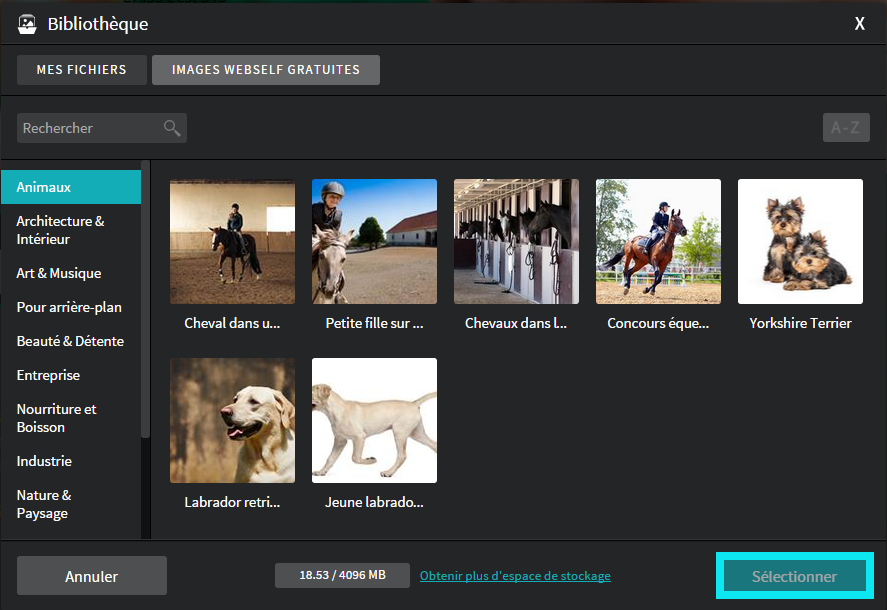
2.- utiliser une image de la bibliothèque; vous avez là aussi deux options:
- MES FICHIERS (utiliser une image initialement chargée depuis votre ordinateur et enregistrée dans votre bibliothèque).
- IMAGES WEBSELF GRATUITES.
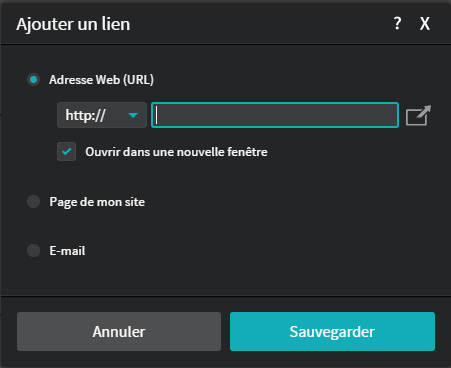
Ajouter un lien
Cliquez sur l'image, puis sur Éditer, et enfin sur l'icône de chaîne.
Vous pouvez choisir si votre lien dirige vers une page de votre site, une page externe, et autre choix; mais aussi, si cette page doit s'ouvrir dans une nouvelle fenêtre.
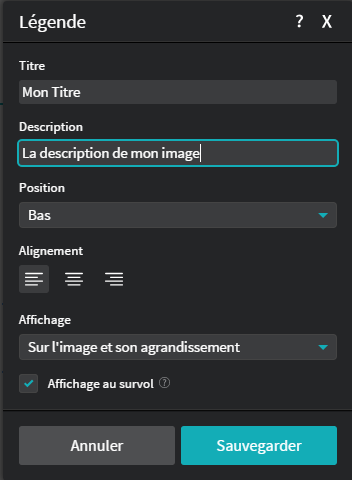
Ajouter une légende
En cliquant sur l'image, puis sur Éditer, vous trouvez aussi une icône de bulle, juste à côté de l'icône de chaîne.
Elle permet d'ajouter une Légende avec les options suivantes :
- Titre: donner un titre à votre image;
- Description: ajouter une petite description à votre image;
- Position: positionner votre texte soit en haut ou bas de l'image;
- Alignement: déplacer votre texte à gauche, au centre ou à droite;
- Affichage: afficher votre texte soit sur l'image et son agrandissement ou sur l'image seulement;
- Affichage au survol : afficher votre texte lors du survol de l'image par la souris.
Pour modifier le nom de l'image, cliquez sur le crayon.
Enfin, dans la section Options, vous pouvez:
- Conserver le ratio de l'image: c'est à-dire, maintenir les mêmes dimensions que l'image initiale;
- Agrandissement de l'image sur le clique: pour permettre de zoomer sur l'image
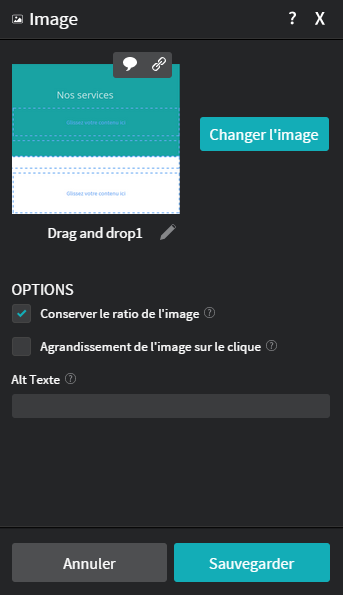
Alt Texte: cette courte description de l'image sera lue par les logiciels de synthèse vocale (pour promouvoir l'accessibilité à votre site) ainsi que par les moteurs de recherche (pour aider au référencement).
Modifier une image
Pour les arrière-plans, les images WebSelf gratuites ne sont pas directement disponibles. Si vous souhaitez en utiliser une comme arrière-plan, il vous faut d'abord l'ajouter à votre bibliothèque.
1.- Ajoutez un module d'image
2.- Choisissez une image de la bibliothèque, section Images WebSelf gratuites
3.- Enregistrez le module
Désormais, l’image fait partie de votre Bibliothèque; vous pouvez l’utiliser comme image d’arrière-plan. (Vous pouvez également supprimer le module d'image sans supprimer l'image de votre bibliothèque.)